
مجله
10 نکته حیاتی تنظیمات تلویزیون سونی : کالیبراسیون حرفهای برای بهترین تنظیم تصویر تلویزیون
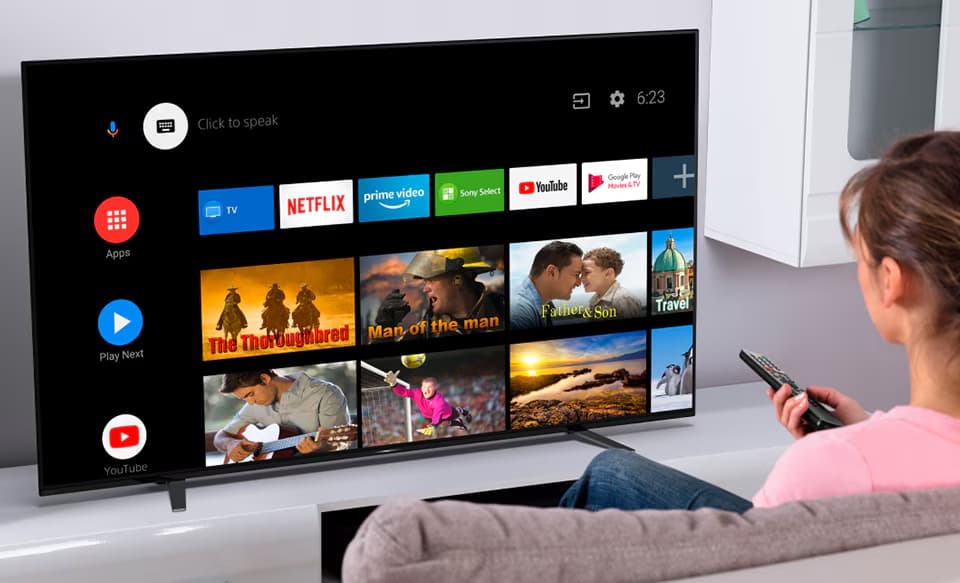
10 نکته حیاتی تنظیمات تلویزیون سونی: کالیبراسیون حرفهای برای بهترین تنظیم تصویر تلویزیون
خرید یک تلویزیون سونی پرچمدار، تنها نیمی از مسیر دستیابی به کیفیت تصویر ایدهآل است. برای باز کردن پتانسیل کامل فناوریهایی مانند OLED یا Mini LED، لازم است که تنظیمات پیشفرض کارخانه را کنار گذاشته و فرآیند کالیبراسیون تلویزیون را مطابق با محیط تماشای خود انجام دهید.
سونی با پردازندههای پیشرفتهای مانند Cognitive Processor XR، ابزارهای زیادی برای شخصیسازی ارائه میدهد. اما بدون آگاهی از عملکرد هر تنظیم، ممکن است بهجای بهبود، کیفیت تصویر را کاهش دهید.
این راهنمای جامع به شما کمک میکند تا با پیروی از 10 نکته حیاتی، بهترین تنظیمات تلویزیون سونی خود را در حالتهای مختلف (سینمایی، استاندارد و بازی) اعمال کنید و به دقتی سینمایی دست یابید.
برای کسب اطلاعات بیشتر در مورد ویژگیهای پیشرفته محصولات سونی و مقایسههای تخصصی، میتوانید به وبلاگ ما مراجعه کنید. (لینک 1: وبلاگ)
1. انتخاب حالت تصویر مناسب: سنگ بنای کالیبراسیون تلویزیون
اولین و مهمترین گام در تنظیم تصویر تلویزیون، انتخاب حالت تصویر (Picture Mode) صحیح است. حالتهای پیشفرض مانند “Vivid” یا “Standard” اغلب رنگها را بیش از حد اشباع و کنتراست را مصنوعی نشان میدهند.
۱.۱. حالت “Custom” یا “Cinema”
برای تماشای فیلم و سریال، همیشه حالتهای “Custom” (سفارشی) یا “Cinema” (سینمایی) را انتخاب کنید. این حالتها بهطور پیشفرض، تنظیمات را به دمای رنگ 6500K (استاندارد سینمایی) و پردازش تصویر کمتر نزدیک میکنند.
سونی حالت “Cinema” را به دلیل دقت رنگ بالا توصیه میکند.
۱.۲. حالت “Game” برای کنسولها
هنگام بازی با PS5 یا Xbox، حتماً حالت “Game” را فعال کنید. این حالت تمام پردازشهای غیرضروری تصویر را غیرفعال کرده تا تأخیر ورودی (Input Lag) به حداقل برسد. فعالسازی این حالت بخشی از بهترین تنظیمات تلویزیون برای گیمرها است.
2. روشنایی (Brightness) و کنتراست (Contrast): بالانس نور و تاریکی
روشنایی و کنتراست، اغلب توسط کاربران با هم اشتباه گرفته میشوند، در حالی که نقشهای کاملاً متفاوتی در تنظیمات تلویزیون سونی دارند.
۲.۱. تنظیم روشنایی (Black Level)
تنظیم “Brightness” در تلویزیونهای سونی، در واقع سطح رنگ مشکی (Black Level) را کنترل میکند، نه نور پسزمینه. اگر این مقدار زیاد باشد، مشکیها خاکستری میشوند و اگر کم باشد، جزئیات سایهها از بین میروند.
مقدار ایدهآل باید بهگونهای باشد که تاریکترین جزئیات تصویر، همچنان کمی قابل تشخیص باشند.
۲.۲. تنظیم کنتراست (Peak White Level)
تنظیم “Contrast” سطح سفیدی تصویر (Peak White Level) را کنترل میکند. کنتراست را تا جایی افزایش دهید که نقاط روشن تصویر، همچنان جزئیات خود (مانند ابرهای سفید در آسمان) را حفظ کنند و به حالت اشباع (Clipping) نرسند. این تنظیم برای محتوای HDR اهمیت دوچندان پیدا میکند.
3. دمای رنگ (Color Temperature) و دقت نمایش
دمای رنگ تأثیر بسزایی در طبیعی بودن تصویر دارد و اغلب نادیده گرفته میشود. بهترین تنظیمات تلویزیون همیشه دمای رنگ را به سمت گرمی میبرد.
۳.۱. انتخاب “Expert” یا “Warm”
حالتهای “Cool” یا “Standard” باعث میشوند تصویر آبی و غیرطبیعی بهنظر برسد. حالت “Warm 1” یا “Expert 1” در تنظیمات تلویزیون سونی به دمای استاندارد سینمایی (6500K) نزدیک است.
این تنظیم، رنگ سفید را اندکی متمایل به زرد یا قرمز نشان میدهد، اما طبیعیترین و دقیقترین بازتولید رنگهای پوست و اجسام را فراهم میکند.
۳.۲. تنظیم اشباع رنگ (Color Saturation)
اشباع رنگ (Color) باید در حالت استاندارد (معمولاً 50) باقی بماند یا کمی کمتر شود. افزایش اشباع، رنگها را از دقت خارج کرده و نمایشی کارتونی ایجاد میکند.
4. مدیریت حرکت (Motionflow) و پدیده اثر اُپرا
قابلیتهای مدیریت حرکت (مانند Motionflow در سونی) برای روانتر کردن تصاویر استفاده میشوند، اما میتوانند تجربه تماشا را برای فیلمهای سینمایی خراب کنند.
۴.۱. Movie Mode و Soap Opera Effect
اگر در حال تماشای فیلم سینمایی هستید، Motionflow را خاموش کنید یا آن را روی حالت “True Cinema” قرار دهید. فعال کردن Motionflow باعث ایجاد “اثر اُپرا” (Soap Opera Effect) میشود؛ جایی که فیلم سینمایی شبیه به تلهنوولاهای ارزانقیمت یا فیلمهای خانگی بهنظر میرسد.
۴.۲. Motion در ورزش و گیمینگ
برای تماشای رویدادهای ورزشی سریع، Motionflow را روی حالت “Standard” یا “Smooth” قرار دهید تا تاری حرکت توپ یا بازیکنان به حداقل برسد. این از معدود مواردی است که فعالسازی این قابلیت، بخشی از بهترین تنظیمات تلویزیون محسوب میشود.
5. حذف نویز و پردازشهای غیرضروری
بسیاری از تنظیمات پیشرفته پردازش تصویر، باید برای حفظ دقت محتوا خاموش شوند.
۵.۱. Digital Noise Reduction (DNR)
قابلیتهای کاهش نویز دیجیتال (DNR) و کاهش نویز MPEG (MNR) برای محتوای قدیمی و با کیفیت پایین (مانند DVD یا برخی استریمهای قدیمی) مفید هستند.
اما برای محتوای 4K و Blu-ray، این قابلیتها را کاملاً خاموش کنید، زیرا بافت طبیعی تصویر را از بین برده و تصویر را بیش از حد نرم میکنند.
۵.۲. Reality Creation و Sharpness
Sharpness (تیزی) یا تنظیمات مشابه سونی مانند Reality Creation باید با احتیاط تنظیم شوند. افزایش Sharpness بیش از حد، خطوط سفید مصنوعی در اطراف لبهها ایجاد میکند (Halo Effect).
بهترین کار این است که آن را روی صفر یا مقدار پیشفرض آن بگذارید و اجازه دهید پردازنده XR سونی، وظیفه بهبود وضوح را بهطور هوشمند انجام دهد.
6. تنظیم تصویر تلویزیون برای محتوای HDR و Dolby Vision
محتوای HDR (High Dynamic Range) و Dolby Vision به تنظیمات متفاوتی نیاز دارند، زیرا تلویزیون بهطور خودکار به حالت HDR سوییچ میکند.
۶.۱. روشنایی پنل و HDR Mode
در حالت HDR، روشنایی نور پسزمینه (Backlight) باید همیشه روی حداکثر (Max) تنظیم شود تا از محدوده دینامیکی گسترده استفاده شود.
حالتهای HDR سونی (مانند HDR Cinema) را انتخاب کنید. از حالت “HDR Vivid” که رنگها را اشباع میکند، دوری کنید.
۶.۲. Dolby Vision
تلویزیونهای سونی از Dolby Vision پشتیبانی میکنند. این فرمت کالیبراسیون را به صورت فریم به فریم انجام میدهد و بهترین راه این است که حالت تصویر را روی “Dolby Vision Bright” (برای روز) یا “Dolby Vision Dark” (برای شب) قرار دهید و از تغییر دستی تنظیمات داخلی آن خودداری کنید.
برای مشاهده مدلهای پرچمدار سونی که بهطور کامل از Dolby Vision و HDR10 پشتیبانی میکنند، به صفحه فروشگاه ما مراجعه کنید. (لینک 2: فروشگاه)
7. تنظیمات تلویزیون سونی برای اتاق تاریک (Night Viewing)
بهترین تجربه سینمایی در اتاقهای تاریک به دست میآید، اما این امر نیازمند تنظیمات روشنایی خاصی است تا فشار روی چشم کاهش یابد.
۷.۱. نور پسزمینه (Backlight) و Ambient Sensor
برای تماشای فیلم در شب، نور پسزمینه (Backlight) را بهطور قابل توجهی کاهش دهید. اگر از OLED استفاده میکنید، تنظیم “Peak Luminance” را کاهش دهید.
سونی دارای سنسور نور محیطی (Ambient Light Sensor) است. اگرچه این سنسور برای صرفهجویی در انرژی مفید است، اما برای کالیبراسیون تلویزیون دقیق، توصیه میشود آن را خاموش کنید یا فقط برای حالتهای استاندارد فعال نگه دارید.
۷.۲. Local Dimming (نوردهی موضعی)
در تلویزیونهای LED سونی (Full Array Local Dimming)، قابلیت Local Dimming را روی “High” یا “Max” تنظیم کنید. این تنظیم، عملکرد نقاط مشکی و کنتراست را در اتاق تاریک بهطور چشمگیری بهبود میبخشد.
8. تنظیمات تلویزیون سونی برای بهترین تلویزیون گیمینگ (PS5)
اگر تلویزیون شما از HDMI 2.1 پشتیبانی میکند، لازم است که تنظیمات مربوط به آن را فعال کنید.
۸.۱. HDMI Signal Format
پورت HDMI که PS5 به آن متصل است، باید روی “Enhanced Format (VRR)” یا “Enhanced Format (4K120)” تنظیم شود تا امکان انتقال سیگنال 4K با نرخ نوسازی 120Hz و Variable Refresh Rate (VRR) فراهم شود.
اگر این تنظیم بهطور دستی فعال نشود، حتی یک تلویزیون گیمینگ پرچمدار نیز نمیتواند از پتانسیل کامل کنسول استفاده کند.
۸.۲. Auto HDR Tone Mapping و Game Mode
همانطور که در راهنمای قبل ذکر شد، از قابلیتهای اختصاصی سونی مانند Auto HDR Tone Mapping استفاده کنید. مطمئن شوید که PS5 یا تلویزیون بهطور خودکار Game Mode را فعال میکنند تا تأخیر ورودی به حداقل برسد.
9. بازنشانی و ذخیره تنظیمات تلویزیون سونی
پس از ساعتها تلاش برای یافتن بهترین تنظیم تصویر تلویزیون، مهم است که از این تنظیمات نسخه پشتیبان بگیرید یا حداقل آنها را برای هر ورودی HDMI ذخیره کنید.
۹.۱. کپی کردن تنظیمات بین ورودیها
در اکثر مدلهای سونی، تنظیمات تصویر برای هر ورودی HDMI و هر حالت تصویر (SDR/HDR/Dolby Vision) بهطور جداگانه ذخیره میشوند. پس از نهایی کردن تنظیمات برای یک ورودی، میتوانید آنها را به ورودیهای دیگر کپی کنید تا نیازی به تکرار فرآیند نباشد.
۹.۲. بازنشانی به تنظیمات کارخانه
اگر از تنظیمات تلویزیون سونی خود ناراضی هستید، همیشه گزینه “Reset Picture Settings” را در منوی “Picture” انتخاب کنید. این کار به شما امکان میدهد تا بدون از دست دادن تنظیمات کلی تلویزیون، فقط تنظیمات تصویر را به حالت اولیه برگردانید.
برای کسب اطمینان از صحت و عملکرد تلویزیونهای سونی و دریافت راهنماییهای پس از خرید، میتوانید به بخش درباره ما مراجعه کنید. (لینک 3: درباره ما)
10. نگهداری و بهروزرسانی نرمافزار
بهروزرسانیهای نرمافزاری سونی اغلب شامل بهبودهایی در پردازش تصویر، رفع اشکالات و اضافه شدن قابلیتهای جدید (مانند VRR) هستند.
۱۰.۱. بهروزرسانی نرمافزاری خودکار
همیشه گزینه بهروزرسانی خودکار را در منوی تنظیمات سیستمی فعال نگه دارید تا مطمئن شوید که تلویزیون شما از آخرین الگوریتمهای پردازشی سونی بهرهمند است.
۱۰.۲. ابزارهای کالیبراسیون حرفهای
اگرچه تنظیمات دستی برای اکثر کاربران کافی است، اما برای کالیبراسیون تلویزیون با دقت حرفهای، میتوانید از الگوهای تست (Test Patterns) یا ابزارهای کالیبراسیون مانند Calman استفاده کنید. این ابزارها رنگها و گاما را به استاندارد مرجع استودیوهای هالیوود نزدیک میکنند.
برای مشاهده تمامی محصولات سونی و آخرین اخبار و محصولات، میتوانید به صفحه اصلی ما مراجعه کنید. (لینک 4: صفحه اصلی)
نتیجهگیری: تسلط بر تنظیمات تلویزیون سونی
تسلط بر تنظیمات تلویزیون سونی و انجام کالیبراسیون تلویزیون، کلید اصلی برای دستیابی به نهایت کیفیت تصویر است. با پیروی از این 10 نکته حیاتی، میتوانید از حالتهای تصویر اغراقآمیز خارج شده و به نمایش دقیق و طبیعی فیلمها، سریالها و بازیها دست یابید.
همیشه بهخاطر داشته باشید که بهترین تنظیمات تلویزیون، تنظیماتی هستند که با محیط تماشا و سلیقه بصری شما سازگار باشند.
برای مشاوره تخصصی در مورد مدلهای مختلف و دریافت تنظیمات پیشنهادی از کارشناسان، حتماً با ما تماس بگیرید. (لینک 5: تماس با ما)